
CrystalDiskMarkとは?
CrystalDiskMarkは、ストレージのシーケンシャル・ランダム読み書き性能を計測する軽量なディスクベンチマークツールです。NVMe SSD、SATA SSD、従来のHDDを問わず、MB/s・GB/s・IOPSで明確な数値を表示し、公称速度の確認、ドライブ比較、ストレージの不調調査に役立ちます。
2007年から提供されており、内部ではMicrosoft DiskSpdを利用しています。すべてPC上で動作し、クラウドやアカウントは不要で、サーバーへデータを送信しません。ドライブを選び、テストサイズと実行回数を設定し、「All」をクリックすれば、ハードウェアに応じて1分〜数分で結果が得られます。
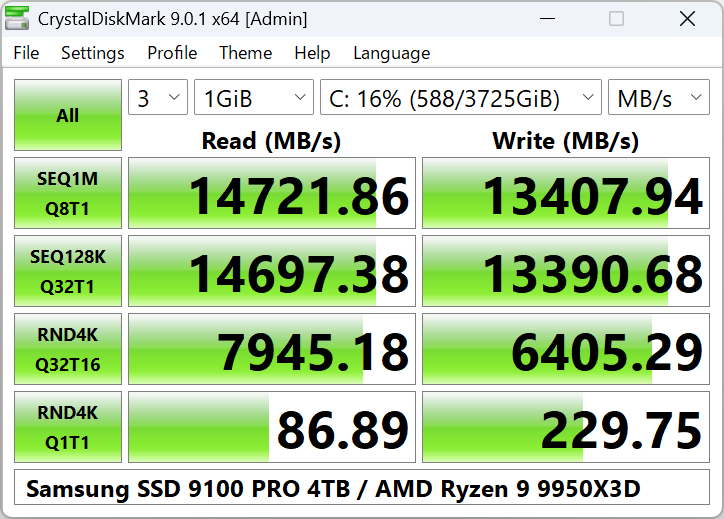
CrystalDiskMark 9 – Standard版メインウィンドウ
なぜ使う?
- ✓ 無料で世界中の多くのユーザーに利用されています
- ✓ Windows XP〜Windows 11およびServerに対応
- ✓ 複数のテストモード:Peak、Real World、Demo
- ✓ 結果はMB/s、GB/s、IOPS、レイテンシ(μs)で表示
- ✓ テーマや多言語対応
3ステップでクイックスタート
1分以内に最初のベンチマークを実行できます。詳しい手順とコツはステップバイステップガイドをご覧ください。
ドライブとサイズを選択
ドライブレター(例:C:やD:)を選び、多くのドライブではテストサイズは1 GiBのままに。遅いUSBやネットワークドライブでは64〜128 MiBを使用。
Allをクリック
Allボタンをクリックしてテスト一式を実行。各テストが終わるたびに結果がグリッドに表示されます。
どんな人向け?
CrystalDiskMarkは一般ユーザー、IT担当者、レビュアー、自作PCユーザーに使われています。新しいSSDが公称速度に達しているか確認したい、古いHDDと新しいSSDを比較したい、USBドライブやネットワークストレージをテストしたい、遅いディスクの原因を調べたい場合に、数秒で明確な数値が得られます。アカウントやサブスクは不要。ダウンロードして実行するだけです。
NVMeやSSDの速度を確認し、ロード時間を短縮。
動画・写真編集ワークフロー用にドライブをベンチマーク。
変更前後にローカル・ネットワークストレージをテスト。
レビューでのストレージベンチマークの定番ツール。
新規組み立ての確認や、販売・導入前のドライブ比較。
古いPCのディスクがボトルネックか確認したり、サポート用に速度を記録。
どんなストレージをテストできる?
CrystalDiskMarkは、Windowsがドライブレターとして表示するあらゆるドライブに対応しています。ベンチマークは技術の種類に関係なく同じテストを実行し、結果はドライブと接続方式に依存します。
- ✓NVMe SSD(M.2、PCIe)– ローカルで最も高速なことが多い。
- ✓SATA SSDとSATA HDD – 内蔵またはUSB経由の外付け。
- ✓USBドライブ – フラッシュドライブや外付けケース(USB 2.0/3.0/3.1)。
- ✓ネットワークドライブ – マッピングしたNASやファイル共有(管理者ではなく通常ユーザーで実行)。
- ✓RAIDボリューム – ソフトまたはハードウェアRAIDで1台のドライブとして表示されるもの。
- ✓その他 – SDカード(リーダー経由)、eMMC、Windowsがブロックデバイスとして公開するもの。
主な機能
CrystalDiskMarkは必要な機能をシンプルな1ウィンドウに集約。ドライブを選び、オプションを設定し、実行するだけ。ウィザードもアカウントもインターネットも不要です。
Standard、Shizuku、Aoi版で複数のビジュアルテーマ(ダークモード含む)を利用可能。
多言語対応で、お好みの言語でCrystalDiskMarkを利用できます。
Peak、Real World、Demoモードでさまざまなベンチマークシナリオに対応。
シーケンシャル・ランダムの読み、書き、ミックス負荷の性能を計測。
CrystalDiskMarkは何を計測する?
ベンチマークでは複数のテストタイプを実行します。それぞれを理解すると、結果の解釈やドライブ比較に役立ちます。
| テスト種類 | 意味 |
|---|---|
| シーケンシャル読み/書き | 大きなブロックを順に(例:大きなファイルのコピー)。SSDではよく「スペック」として出るMB/sの値。 |
| ランダム読み/書き(4Kなど) | 小さなランダムブロック。OSやアプリの反応、DB、多数の小ファイルに反映。 |
| ミックス(読み+書き) | 読み書きを組み合わせた負荷。実際のマルチタスクに近い。 |
結果はMB/s、GB/s、IOPS、平均レイテンシ(μs)で表示できます。詳しくはガイドを参照。
PeakとReal World:どちらの数値が重要?
CrystalDiskMarkでは複数のテストプロファイルを選べます。よく使うのはPeakとReal World。どちらも有効で、答えられる質問が違います。
Peak
スループットを最大にする設定(深いキュー、大きなブロックなど)。理想的な条件下でドライブが出せる最高のMB/sが得られます。メーカースペックやレビューとの比較にはPeakを使います。
向いている用途:「公称どおりか?」「見出し用の比較」。
Real World
一般的なデスクトップ利用に近い負荷(ミックス読み書き、現実的なキュー深度)。数値はPeakより低くなりがちですが、日常利用に近い結果になります。
向いている用途:「実際の体感速度は?」「現実的な期待値」。
プログラム内でPeakとReal World(および他のプロファイル)を切り替えられます。詳しくはガイドを参照。
おおよその速度の目安(参考)
実際のCrystalDiskMarkの結果はドライブ・コントローラ・テスト設定により異なります。シーケンシャルの大まかな目安です。
- NVMe PCIe 4.0 SSD: 読み5,000〜7,000+ MB/s、書き4,000〜6,000+ MB/s(ハイエンド)。PCIe 3.0 NVMeはおおよそ2,500〜3,500 MB/s。
- SATA SSD: 一般的に読み書き500〜560 MB/s(SATAの上限)。
- HDD(7200 rpm): シーケンシャルで150〜200 MB/s程度。ランダム4Kはかなり低い。
- USB 3.0フラッシュドライブ: ばらつき大。読み50〜200 MB/s、書き20〜100 MB/s程度のことが多い。
数値がこれよりかなり低い場合はよくある質問と体験談でトラブルシューティングを参照。
| デバイス種類 | 典型的なシーケンシャル読み | 典型的なシーケンシャル書き |
|---|---|---|
| NVMe PCIe 4.0 | 5,000〜7,000+ MB/s | 4,000〜6,000+ MB/s |
| NVMe PCIe 3.0 | 2,500〜3,500 MB/s | 2,000〜3,000 MB/s |
| SATA SSD | 500〜560 MB/s | 500〜560 MB/s |
| HDD 7200 rpm | 150〜200 MB/s | 150〜200 MB/s |
いつベンチマークを実行する?
CrystalDiskMarkは多くの場面で役立ちます。よくある利用シーンは次のとおりです。
新しいドライブ購入後
新しいSSDやNVMeが公称速度に達しているか確認。メーカーはシーケンシャル読み書きをMB/sで掲載することが多く、CrystalDiskMarkなら数分で実測値が得られます。
アップグレード前後
古いHDDやSATA SSDと新しいNVMeを比較。同じテストサイズ・実行回数で両方テストすると、実際の改善度が分かります。
ストレージが遅いときの調査
Windowsやアプリが遅く感じる場合、ベンチマークでディスクがボトルネックかどうか確認できます。ランダム4Kが低いとシステムの反応が鈍い原因になりがちです。
記録・RMA
結果を画像やテキストで保存し、保証申請やサポートチケットに添付。スペック以下の証拠は交換の際に役立ちます。
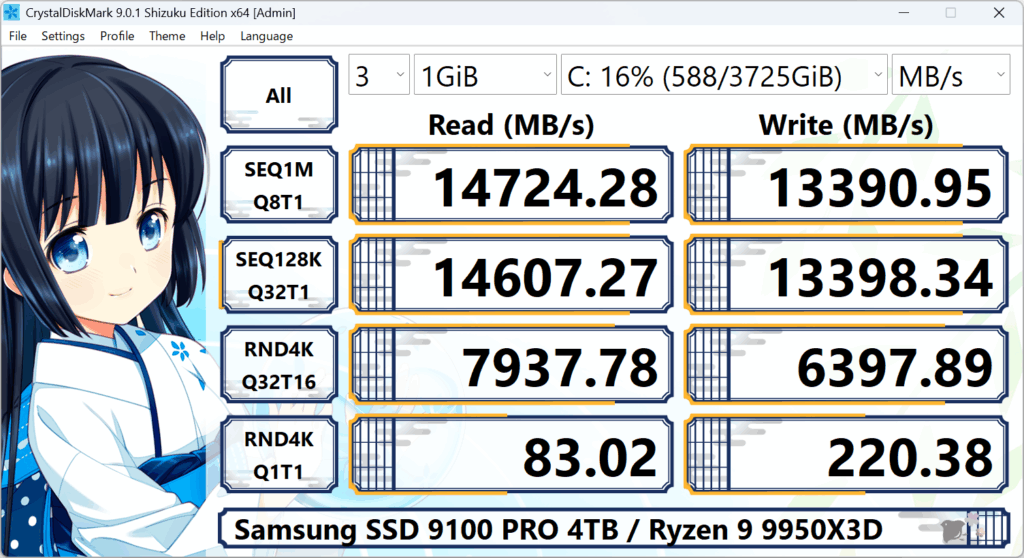
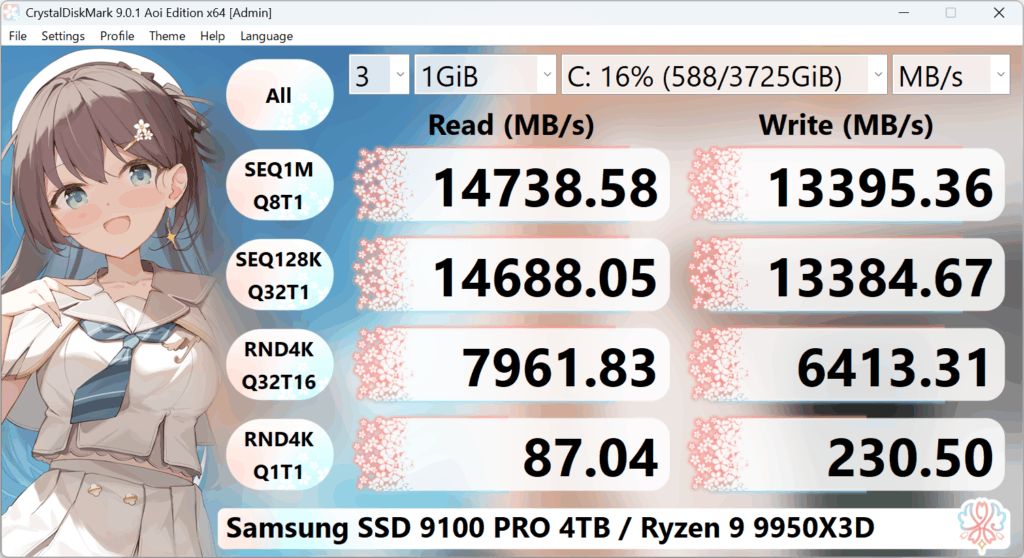
テストサイズ:何を選ぶ?
テストサイズは、各実行でCrystalDiskMarkが読み書きするデータ量です。選択したドライブに、少なくともその分の空き容量が必要です。
| テストサイズ | 使用目安 |
|---|---|
| 64 MiB〜128 MiB | 遅いストレージ(USB 2.0、古いHDD、ネットワークドライブ)。テスト時間を短くする。 |
| 1 GiB(既定) | ほとんどのSSD・HDD。速度と一貫性のバランスが良い。 |
| 2 GiB〜8 GiB | ハイエンドNVMe。持続性能やキャッシュの挙動を見たい場合。 |
プログラムでは最大64 GiBまで選択可能。詳しくはよくある質問 – テストサイズとガイドを参照。
関連ソフトウェア
同じ開発者による、CrystalDiskMarkと一緒に使える他の無料ユーティリティです。
CrystalDiskInfo
ドライブの健全性(SMART)、温度、モデルを表示。ベンチマークの前後にドライブの状態を確認するのに便利。
—CrystalMark Retro
旧システム向けベンチマーク。レガシーWindowsでストレージをテストする場合に有用。
—CrystalMark 3D
GPU・システムベンチマーク。PC全体を評価するときにストレージテストを補完。
—よく出てくる用語
ベンチマーク結果やレビューでよく見かける用語です。
- MB/s、GB/s
- 1秒あたりのメガバイトまたはギガバイト。ドライブが1秒に読み書きするデータ量。
- IOPS
- 1秒あたりの入出力操作数。ランダム負荷や反応速度で重要。
- シーケンシャル
- 大きなブロックを順に読み書き。大きなファイルコピーやインストーラーで典型的。
- ランダム4K
- 小さな(4 KiB)ランダム読み書き。OSやアプリの挙動、「軽さ」に反映。
- Peak/Real World
- Peak=最大スループット設定。Real World=より典型的な負荷プロファイル。
- Q8T1、Q32T1
- キュー深度とスレッド数(例:8キュー1スレッド)。キューを深くすると速度が上がることがある。
システム要件
CrystalDiskMarkは幅広いWindows環境で動作します。テストするドライブに、選択したテストサイズ以上の空き容量が必要です。
対応Windows
- Windows 11 / 10 / 8.1 / 8 / 7
- Windows Server 2022、2019、2016、2012 R2およびそれ以前
- Windows XP(旧エディション)
アーキテクチャ
- x86(32ビット)およびx64(64ビット)
- ARM64(例:Windows on ARM)
より良い結果のためのヒント
少しの工夫で、ベンチマークの再現性と意味が高まります。
- • 重いアプリ(タブの多いブラウザ、ダウンロード、バックアップソフト)を終了し、テスト中にドライブが忙しくないようにする。
- • ローカルドライブで「アクセス拒否」になる場合は管理者として実行。ネットワークドライブは一覧に表示させるため通常ユーザーで実行。
- • 2台のドライブを比較するときは同じテストサイズ・実行回数で(例:両方1 GiB、5回)。
- • SSDでベンチマークを連続して長時間かけない。たまに実行する分には問題なく、過度な繰り返しは寿命に影響しうる。
もっと見る
ガイド、トラブルシューティング、実際のユーザー体験でCrystalDiskMarkを最大限に活用。
よくある質問
CrystalDiskMarkは無料ですか?
ネットワークドライブが表示されません
ベンチマークに失敗しました。どうすれば?
フルベンチマークはどのくらいかかりますか?
SSDで実行しても大丈夫ですか?
ドライブのベンチマークを始めませんか?
CrystalDiskMarkを無料でダウンロード。登録不要。Windows 11、10、8、7、Serverに対応。
CrystalDiskMarkをダウンロード