
CrystalDiskMark
Logiciel simple et gratuit de test de disque pour Windows. Mesurez les vitesses lecture/écriture SSD, HDD et NVMe en quelques secondes.
Qu'est-ce que CrystalDiskMark ?
CrystalDiskMark est un outil léger de test de disque qui mesure les performances de lecture/écriture séquentielle et aléatoire de vos périphériques de stockage. Que vous ayez un SSD NVMe, un SSD SATA ou un HDD classique, il affiche des valeurs claires en Mo/s, Go/s ou IOPS—pour vérifier les vitesses annoncées, comparer des disques ou diagnostiquer un stockage lent.
Le programme existe depuis 2007 et s'appuie sur Microsoft DiskSpd. Il s'exécute entièrement sur votre PC : pas de cloud, pas de compte, aucune donnée envoyée à des serveurs. Vous choisissez le disque, la taille du test et le nombre de passages, vous cliquez sur Tout, et vous obtenez les résultats en une à quelques minutes selon votre matériel.
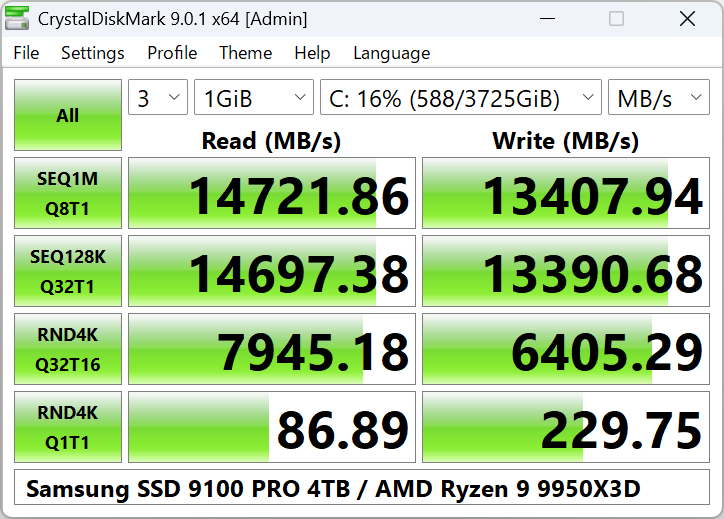
CrystalDiskMark 9 – Fenêtre principale édition Standard
Pourquoi l'utiliser ?
- ✓ Gratuit et fiable pour des millions d'utilisateurs dans le monde
- ✓ Compatible Windows XP à Windows 11 et Server
- ✓ Plusieurs modes : Pic, Monde réel, Démo
- ✓ Résultats en Mo/s, Go/s, IOPS ou latence (μs)
- ✓ Thèmes optionnels et nombreuses langues
Démarrage rapide en 3 étapes
Vous pouvez lancer votre premier test en moins d'une minute. Pour les options et conseils complets, consultez le guide pas à pas.
Télécharger et lancer
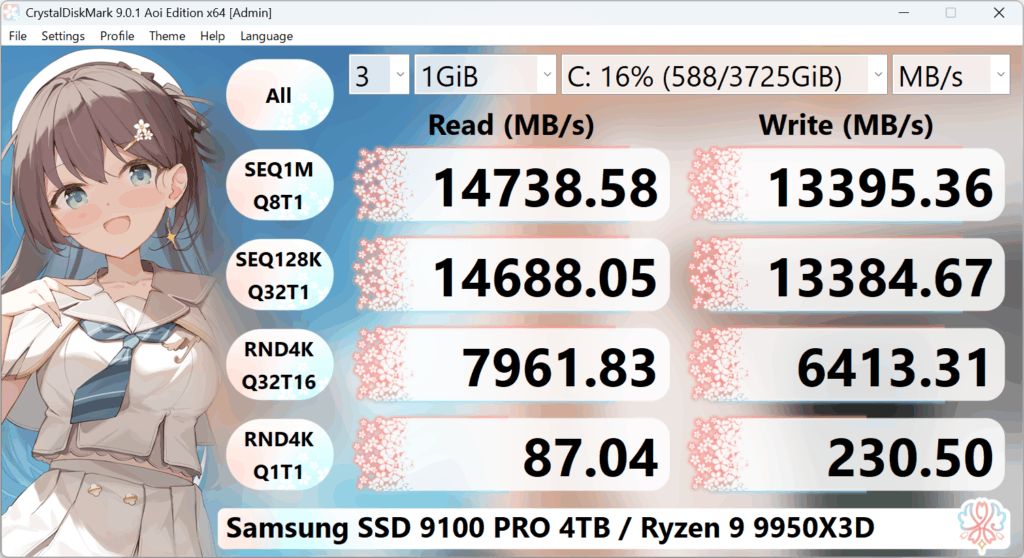
Récupérez l'édition Standard, Shizuku ou Aoi. Aucune installation si vous utilisez le ZIP portable—extrayez et lancez.
Choisir le disque et la taille
Sélectionnez la lettre de lecteur (ex. C: ou D:) et laissez la taille de test à 1 Gio pour la plupart des disques. Utilisez 64–128 Mio pour les clés USB ou disques réseau lents.
Cliquer sur Tout
Cliquez sur le bouton Tout pour lancer la série complète de tests. Les résultats s'affichent dans la grille à la fin de chaque test.
À qui s'adresse CrystalDiskMark ?
CrystalDiskMark est utilisé par les particuliers, les professionnels IT, les testeurs et les assembleurs. Si vous voulez vérifier que votre nouveau SSD atteint les vitesses annoncées, comparer un ancien HDD à un nouveau SSD, tester une clé USB ou un stockage réseau, ou diagnostiquer un disque lent, CrystalDiskMark vous donne des chiffres clairs en quelques secondes. Pas de compte, pas d'abonnement—téléchargez et lancez.
Vérifier la vitesse NVMe ou SSD pour des chargements plus rapides.
Tester les disques pour le montage vidéo/photo.
Tester le stockage local et réseau avant/après changements.
Outil standard pour les tests de stockage dans les comptes rendus.
Vérifier les nouvelles configs et comparer les disques avant vente ou déploiement.
Vérifier si le disque d'un vieux PC est le goulot d'étranglement ou documenter la vitesse pour le support.
Quel stockage peut-on tester ?
CrystalDiskMark fonctionne avec tout disque affiché par Windows sous forme de lettre de lecteur. Le test est identique quelle que soit la technologie ; les résultats dépendent du disque et de la connexion.
- ✓SSD NVMe (M.2, PCIe) – locaux et souvent les plus rapides.
- ✓SSD SATA et HDD SATA – internes ou externes en USB.
- ✓Clés USB – lecteurs flash et boîtiers externes (USB 2.0/3.0/3.1).
- ✓Disques réseau – NAS ou partages mappés (lancez en utilisateur normal, pas Admin).
- ✓Volumes RAID – RAID logiciel ou matériel présenté comme un seul disque.
- ✓Autres – cartes SD (via lecteur), eMMC et tout bloc exposé par Windows.
Fonctionnalités clés
CrystalDiskMark regroupe tout dans une fenêtre simple : choisissez le disque, réglez les options, lancez. Pas d'assistant, pas de compte, pas besoin d'Internet.
Éditions Standard, Shizuku et Aoi avec plusieurs thèmes visuels dont le mode sombre.
Large prise en charge des langues pour utiliser CrystalDiskMark dans votre langue.
Modes Pic, Monde réel et Démo pour différents scénarios de test.
Mesure des performances séquentielles et aléatoires en lecture, écriture et charge mixte.
Que mesure CrystalDiskMark ?
Le test exécute plusieurs types de mesures. Les comprendre aide à interpréter les résultats et comparer les disques.
| Type de test | Signification |
|---|---|
| Lecture/écriture séquentielle | Grands blocs dans l'ordre (ex. copie de gros fichiers). Souvent la vitesse « vedette » (Mo/s) sur les SSD. |
| Lecture/écriture aléatoire (4K, etc.) | Petits blocs aléatoires. Reflète la réactivité OS et applications, bases de données, nombreux petits fichiers. |
| Mixte (lecture + écriture) | Charge mixte lecture et écriture. Plus proche du multitâche réel. |
Les résultats peuvent être affichés en Mo/s, Go/s, IOPS ou latence moyenne (μs). Voir le guide pour les instructions pas à pas.
Pic vs Monde réel : quels chiffres compter ?
CrystalDiskMark propose différents profils. Les deux principaux sont Pic et Monde réel. Les deux sont valides—ils répondent à des questions différentes.
Pic
Utilise des réglages qui maximisent le débit (ex. files d'attente plus profondes, blocs plus grands). Vous obtenez le débit maximal en Mo/s que le disque peut fournir dans des conditions idéales. Utilisez Pic pour comparer aux spécifications fabricant ou à d'autres disques dans les tests.
Idéal pour : « Mon disque respecte-t-il les specs ? » et les comparaisons vedettes.
Monde réel
Utilise une charge proche de l'usage bureau (mixte lecture/écriture, profondeur de file plus réaliste). Les chiffres sont souvent plus bas qu'en Pic mais plus proches de l'usage quotidien.
Idéal pour : « À quelle vitesse en usage réel ? » et des attentes réalistes.
Vous pouvez basculer entre Pic et Monde réel (et d'autres profils) dans le programme. Pour un guide complet, voir le Guide.
Ordres de grandeur de vitesses (à titre indicatif)
Les résultats réels dépendent du disque, du contrôleur et des réglages. Voici des fourchettes séquentielles approximatives pour vous repérer.
- SSD NVMe PCIe 4.0 : Souvent 5 000–7 000+ Mo/s lecture, 4 000–6 000+ Mo/s écriture (haut de gamme). NVMe PCIe 3.0 : environ 2 500–3 500 Mo/s.
- SSD SATA : Typiquement 500–560 Mo/s lecture/écriture (limite SATA).
- HDD (7200 tr/min) : Souvent 150–200 Mo/s en séquentiel ; 4K aléatoire bien plus bas.
- Clé USB 3.0 : Très variable ; souvent 50–200 Mo/s lecture, 20–100 Mo/s écriture.
Si vos valeurs sont bien en dessous, consultez la FAQ et les expériences utilisateurs pour le dépannage.
| Type de périphérique | Lecture séquentielle typique | Écriture séquentielle typique |
|---|---|---|
| NVMe PCIe 4.0 | 5 000–7 000+ Mo/s | 4 000–6 000+ Mo/s |
| NVMe PCIe 3.0 | 2 500–3 500 Mo/s | 2 000–3 000 Mo/s |
| SSD SATA | 500–560 Mo/s | 500–560 Mo/s |
| HDD 7200 tr/min | 150–200 Mo/s | 150–200 Mo/s |
Quand lancer un test ?
CrystalDiskMark est utile dans de nombreuses situations. Voici les raisons les plus courantes.
Après l'achat d'un nouveau disque
Vérifier que votre nouveau SSD ou NVMe atteint les vitesses annoncées. Les fabricants indiquent souvent lecture/écriture séquentielle en Mo/s ; CrystalDiskMark vous donne les valeurs réelles en quelques minutes.
Avant et après une mise à niveau
Comparer un ancien HDD ou SSD SATA avec un nouveau NVMe. Lancez la même taille de test et le même nombre de passages sur les deux pour voir le gain réel.
Dépannage d'un stockage lent
Si Windows ou les applications semblent lents, un test peut montrer si le disque est le goulot d'étranglement. De faibles résultats 4K aléatoire expliquent souvent une réponse système molle.
Documentation et SAV
Enregistrez les résultats en image ou texte pour une réclamation garantie ou un ticket support. Une preuve de performance sous les specs peut aider pour un remplacement.
Choisissez votre édition
Standard
Édition Standard
Aspect classique et toutes les fonctions de test. Idéale pour la plupart des utilisateurs.
Télécharger →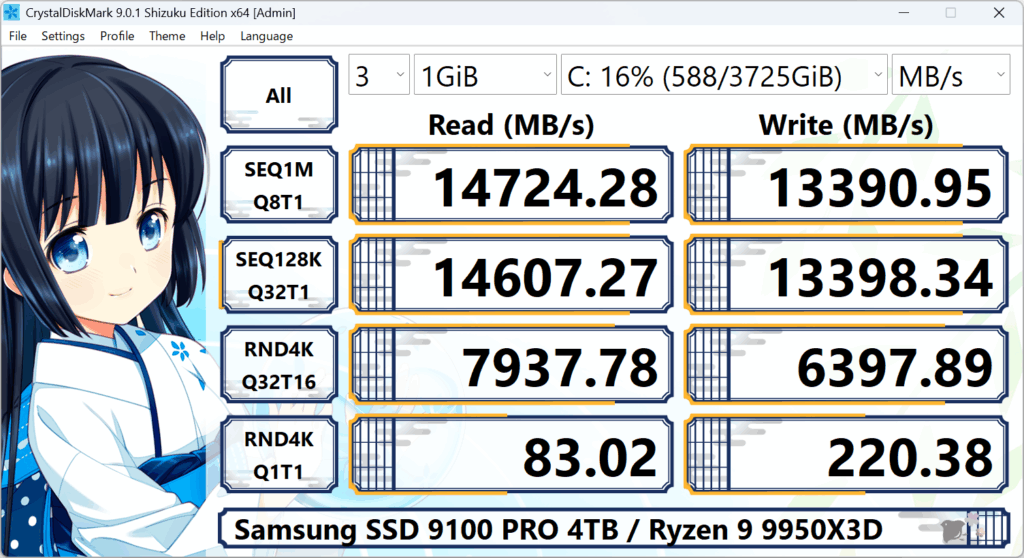 Shizuku
 Aoi
Aoi
Taille du test : que choisir ?
La taille du test est la quantité de données que CrystalDiskMark lit et écrit à chaque passage. Le programme a besoin d'au moins autant d'espace libre sur le disque sélectionné.
| Taille du test | Quand l'utiliser |
|---|---|
| 64 Mio – 128 Mio | Stockage lent (USB 2.0, vieux HDD, disques réseau). Garde le test court. |
| 1 Gio (par défaut) | La plupart des SSD et HDD. Bon compromis vitesse et cohérence. |
| 2 Gio – 8 Gio | NVMe haut de gamme ; peut montrer les perfs soutenues et le cache. |
D'autres options (jusqu'à 64 Gio) sont disponibles dans le programme. Voir FAQ – Taille du test et le Guide.
Logiciels associés
Le même développeur propose d'autres utilitaires gratuits qui complètent CrystalDiskMark.
CrystalDiskInfo
Affiche la santé du disque (SMART), la température et le modèle. Utilisez-le pour vérifier l'état d'un disque avant ou après un test.
—CrystalMark Retro
Outil de test pour les anciens systèmes. Utile pour tester le stockage sur un Windows legacy.
—CrystalMark 3D
Test GPU et système. Complète les tests de stockage pour évaluer un PC complet.
—Termes que vous pouvez rencontrer
En lisant les résultats ou les tests, ces termes reviennent souvent.
- Mo/s, Go/s
- Mégaoctets ou gigaoctets par seconde ; quantité de données lues ou écrites par seconde.
- IOPS
- Opérations d'entrée/sortie par seconde ; important pour les charges aléatoires et la réactivité.
- Séquentiel
- Lecture ou écriture de grands blocs dans l'ordre ; typique des grosses copies et installateurs.
- 4K aléatoire
- Petites lectures/écritures aléatoires (4 Kio) ; reflète le comportement OS et applications et la « réactivité ».
- Pic / Monde réel
- Pic = réglages débit max ; Monde réel = profil de charge plus typique.
- Q8T1, Q32T1
- Profondeur de file et threads (ex. 8 files 1 thread). Une file plus haute peut donner des vitesses plus élevées.
Configuration requise
CrystalDiskMark fonctionne sur une large gamme de Windows. Il faut assez d'espace libre sur le disque testé (au moins la taille du test choisie).
Windows supportés
- Windows 11 / 10 / 8.1 / 8 / 7
- Windows Server 2022, 2019, 2016, 2012 R2 et versions antérieures
- Windows XP (éditions anciennes)
Architecture
- x86 (32 bits) et x64 (64 bits)
- ARM64 (ex. Windows sur ARM)
Conseils pour de bons résultats
Quelques réglages peuvent rendre le test plus cohérent et significatif.
- • Fermez les applications lourdes (navigateur avec beaucoup d'onglets, téléchargements, logiciels de sauvegarde) pour que le disque ne soit pas sollicité pendant le test.
- • Pour les disques locaux, lancez en Administrateur si le test échoue avec « accès refusé » ; pour les disques réseau, lancez en utilisateur normal pour qu'ils apparaissent dans la liste.
- • Utilisez la même taille de test et le même nombre de passages pour comparer deux disques—ex. 1 Gio, 5 passages pour les deux.
- • Ne lancez pas le test en continu sur les SSD ; quelques passages de temps en temps suffisent, une utilisation intensive répétée peut augmenter l'usure.
Plus de détails : Guide – Conseils et bonnes pratiques · FAQ.
En savoir plus
Guides, dépannage et retours d'expérience pour tirer le meilleur de CrystalDiskMark.
Comment l'utiliser
Pas à pas : sélection du disque, taille du test, lancer le test. Profils (Pic, Monde réel), unités et conseils.
Lire le guide →FAQ et dépannage
Disque réseau absent, test échoué, résultats lents, droits admin, enregistrer les résultats, etc.
Voir la FAQ →Expériences utilisateurs
Vrais retours : vérifs NVMe, disques réseau, documentation SAV, avant/après mise à niveau et solutions rapides.
Lire les expériences →Questions fréquentes
CrystalDiskMark est-il gratuit ?
Pourquoi mon disque réseau n'apparaît pas ?
Le test a échoué. Que faire ?
Combien de temps dure un test complet ?
Est-ce sûr pour mon SSD ?
Prêt à tester votre disque ?
Téléchargez CrystalDiskMark gratuitement. Aucune inscription. Compatible Windows 11, 10, 8, 7 et Server.
Obtenir CrystalDiskMark