
什么是 CrystalDiskMark?
CrystalDiskMark 是一款轻量级磁盘测速工具,用于测量存储设备的顺序与随机读写性能。无论您使用的是 NVMe SSD、SATA SSD 还是传统 HDD,它都能以 MB/s、GB/s 或 IOPS 给出清晰数据,帮助您验证标称速度、对比硬盘或排查存储变慢问题。
该软件自 2007 年起存在,内核基于 Microsoft DiskSpd。完全在本地运行:无需云端、无需账号、不向服务器发送数据。选择盘符、设置测试大小与运行次数,点击“全部”即可在一到几分钟内得到结果。
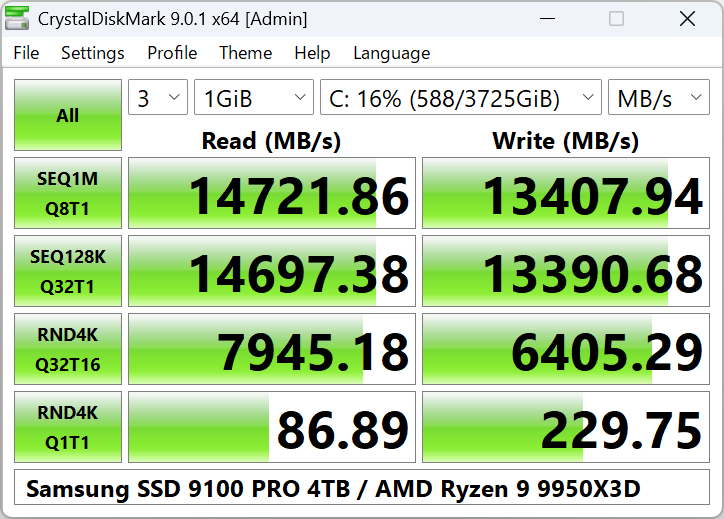
CrystalDiskMark 9 – 标准版主界面
为什么使用它?
- ✓ 免费,全球数百万用户信赖
- ✓ 支持 Windows XP 至 Windows 11 及 Server
- ✓ 多种测试模式:峰值、真实世界、演示
- ✓ 结果以 MB/s、GB/s、IOPS 或延迟(μs)显示
- ✓ 可选主题与多语言
CrystalDiskMark 适合谁?
家庭用户、IT 人员、评测者、装机用户都在用。想确认新 SSD 是否达到标称速度、对比旧 HDD 与新 SSD、测试 U 盘或网络存储,或排查磁盘变慢,CrystalDiskMark 几秒钟给出清晰数据。无需账号、无需订阅,下载即用。
验证 NVMe/SSD 速度,提升加载速度。
为视频/图片编辑流程测速硬盘。
变更前后测试本地与网络存储。
评测中常用的存储测速工具。
验证新机、出售或部署前对比硬盘。
判断旧机磁盘是否拖慢系统或留存测速记录。
可以测试哪些存储?
只要在 Windows 里显示为盘符的驱动器都可以测。测速项与底层技术无关,结果取决于硬盘与连接方式。
- ✓NVMe SSD(M.2、PCIe)— 本地,通常最快。
- ✓SATA SSD 与 SATA HDD — 内置或 USB 外置。
- ✓U 盘 — 闪存盘与移动硬盘盒(USB 2.0/3.0/3.1)。
- ✓网络盘 — 映射的 NAS 或共享(请以普通用户运行,不要用管理员)。
- ✓RAID 卷 — 软/硬 RAID 呈现为单盘。
- ✓其他 — SD 卡(通过读卡器)、eMMC 及 Windows 可见的块设备。
主要特性
一个窗口完成所有操作:选盘、设选项、运行。无需向导、无需账号、无需联网。
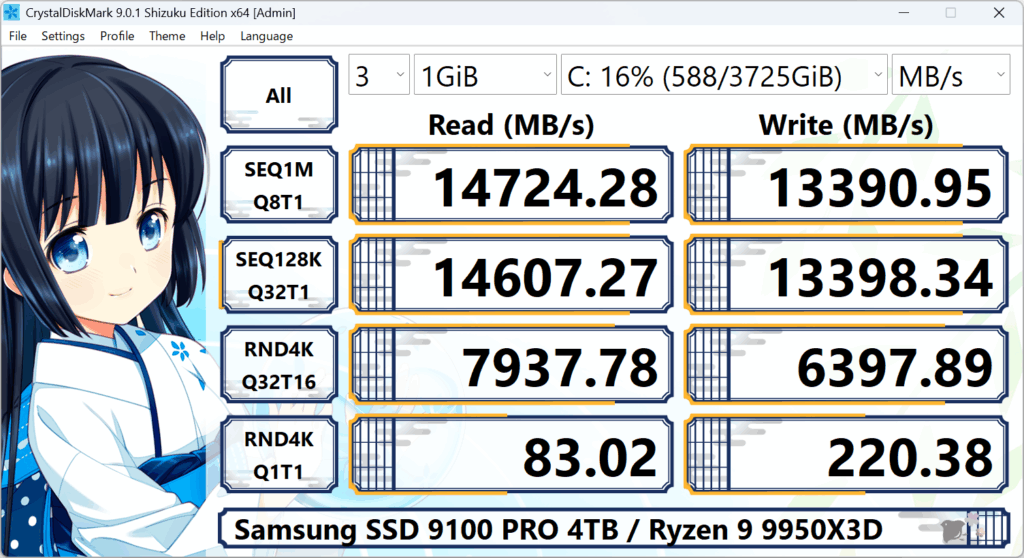
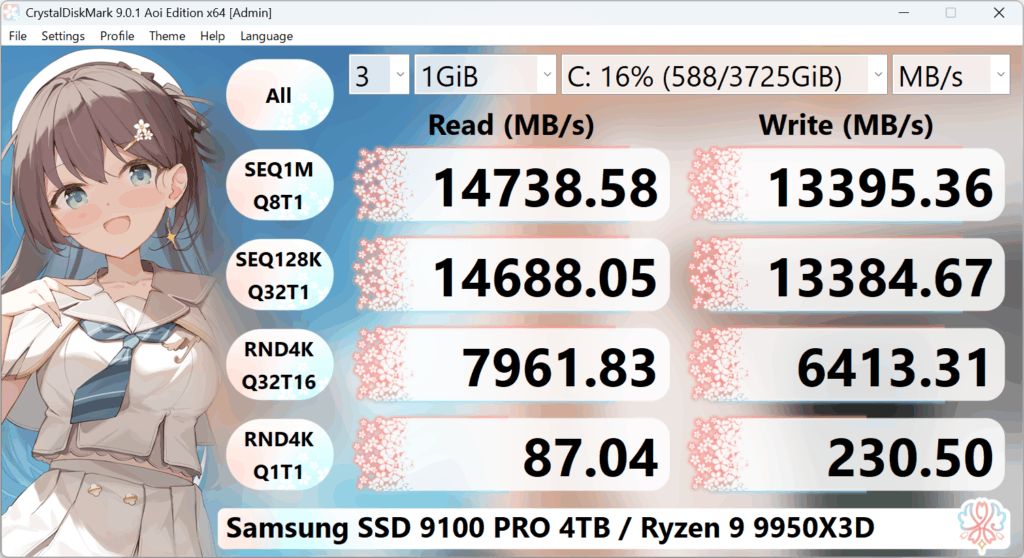
标准版、Shizuku 版、Aoi 版,多种视觉主题含深色模式。
支持多种语言,可用您习惯的语言使用 CrystalDiskMark。
峰值、真实世界、演示模式,应对不同测速场景。
测量顺序与随机读、写及混合负载性能。
CrystalDiskMark 测什么?
软件会跑多种测试类型。了解它们有助于理解结果和对比硬盘。
| 测试类型 | 含义 |
|---|---|
| 顺序读/写 | 大块顺序读写(如拷贝大文件),常作为 SSD 的“ headline”速度(MB/s)。 |
| 随机读/写(4K 等) | 小块随机读写,反映系统与软件响应、数据库、大量小文件。 |
| 混合(读+写) | 读写混合负载,更接近实际多任务。 |
结果可以按 MB/s、GB/s、IOPS 或平均延迟(μs)显示。详见使用指南。
峰值与真实世界:看哪个数?
CrystalDiskMark 提供不同测试配置,最常见的是峰值和真实世界。两者都有效,回答不同问题。
峰值
采用最大化吞吐的设置(如更深队列、更大块)。得到硬盘在理想条件下的最高 MB/s。适合与厂商标称或评测对比。
适用:“硬盘是否达到标称?”及 headline 对比。
真实世界
模拟典型桌面使用(混合读写、更真实队列深度)。数值通常低于峰值,但更接近日常使用。
适用:“实际用起来多快?”及现实预期。
可在软件内切换峰值、真实世界等配置。完整说明见指南。
大致速度参考(仅供参考)
实际结果因硬盘、控制器和测试设置而异。以下为大致顺序速度范围。
- NVMe PCIe 4.0 SSD:高端常见读 5,000–7,000+ MB/s,写 4,000–6,000+ MB/s。PCIe 3.0 NVMe 约 2,500–3,500 MB/s。
- SATA SSD:通常读/写 500–560 MB/s(SATA 上限)。
- HDD(7200 转):顺序常见 150–200 MB/s;随机 4K 低很多。
- USB 3.0 闪存盘:差异大,常见读 50–200 MB/s,写 20–100 MB/s。
| 设备类型 | 典型顺序读 | 典型顺序写 |
|---|---|---|
| NVMe PCIe 4.0 | 5,000–7,000+ MB/s | 4,000–6,000+ MB/s |
| NVMe PCIe 3.0 | 2,500–3,500 MB/s | 2,000–3,000 MB/s |
| SATA SSD | 500–560 MB/s | 500–560 MB/s |
| HDD 7200 转 | 150–200 MB/s | 150–200 MB/s |
何时运行测速?
CrystalDiskMark 在很多场景都有用。以下是常见原因。
新硬盘到手后
验证新 SSD 或 NVMe 是否达到标称速度。厂商常标顺序读/写 MB/s,CrystalDiskMark 几分钟给出实际数值。
升级前后对比
对比旧 HDD 或 SATA SSD 与新 NVMe。两边用相同测试大小与运行次数,看实际提升。
排查存储变慢
若系统或软件变慢,测速可判断磁盘是否为瓶颈。随机 4K 低常对应系统卡顿。
保修与 RMA
将结果存为图片或文本,用于保修或工单。低于标称的证据有助于换货。
测试大小:如何选择
测试大小即每轮读写的数据量。所选盘符上至少需有同等可用空间。
| 测试大小 | 适用场景 |
|---|---|
| 64 MiB – 128 MiB | 慢速存储(USB 2.0、老 HDD、网络盘),缩短测试时间。 |
| 1 GiB(默认) | 多数 SSD/HDD,速度与稳定性平衡。 |
| 2 GiB – 8 GiB | 高端 NVMe,可观察持续性能与缓存表现。 |
软件内可选更大(最高 64 GiB)。见常见问题 – 测试大小与指南。
相关软件
同一开发者还提供其他免费工具,与 CrystalDiskMark 搭配使用。
CrystalDiskInfo
显示硬盘健康(SMART)、温度与型号。测速前后可用来检查硬盘是否健康。
—CrystalMark Retro
面向老系统的测速工具,适用于在旧版 Windows 上测存储。
—CrystalMark 3D
GPU 与整机测速,评估整机时与存储测速互补。
—常见术语
看测速结果或评测时,这些词常出现。
- MB/s、GB/s
- 每秒兆字节或吉字节;硬盘每秒读写的数据量。
- IOPS
- 每秒 I/O 操作数;对随机负载和响应速度重要。
- 顺序
- 按顺序读写大块;典型如大文件拷贝、安装包。
- 随机 4K
- 小块(4 KiB)随机读写;反映系统与软件“跟手”程度。
- 峰值 / 真实世界
- 峰值=最大吞吐设置;真实世界=更贴近日常的负载。
- Q8T1、Q32T1
- 队列深度与线程(如 8 队列 1 线程)。队列更高可能得到更高速度。
系统要求
CrystalDiskMark 支持多种 Windows 系统。被测盘上需有足够可用空间(至少等于所选测试大小)。
支持的系统
- Windows 11 / 10 / 8.1 / 8 / 7
- Windows Server 2022、2019、2016、2012 R2 及更早
- Windows XP(旧版)
架构
- x86(32 位)与 x64(64 位)
- ARM64(如 Windows on ARM)
测速建议
小调整能让结果更稳定、更有参考价值。
- • 关闭占用磁盘重的程序(多标签浏览器、下载、备份、杀毒扫描),保证结果一致。
- • 本地盘若出现“拒绝访问”,可以管理员身份运行;网络盘请用普通用户运行才能显示。
- • 对比两块盘时使用相同测试大小与运行次数(如均为 1 GiB、5 次)。
- • 不要对 SSD 长时间反复测速;偶尔测几次无妨,频繁重写会增加磨损。
更多见指南 – 技巧与建议、常见问题。
了解更多
使用指南、故障排除与真实用户经历,助您用好 CrystalDiskMark。